Administratie bijwerken (onder Administratie) is hét scherm voor je vaste administratiemoment. Standaard opent het in de overzichtsweergave, die alles wat nog verantwoord moet worden naast elkaar zet: links je facturen, in het midden je banktransacties en rechts je uitgaven. Onder elk item zie je meteen hoe het tot nu toe is betaald of verwerkt. Zo koppel je betalingen zonder te wisselen tussen schermen, en zie je in één oogopslag wat er nog openstaat.
Werk je liever in een vaste volgorde, wissel dan met de knop Weergave rechtsboven naar de stap voor stap weergave, die je door vijf vaste stappen neemt. De app onthoudt je keuze: de volgende keer dat je in het menu op Administratie bijwerken klikt, kom je direct in de weergave waar je het laatst was.
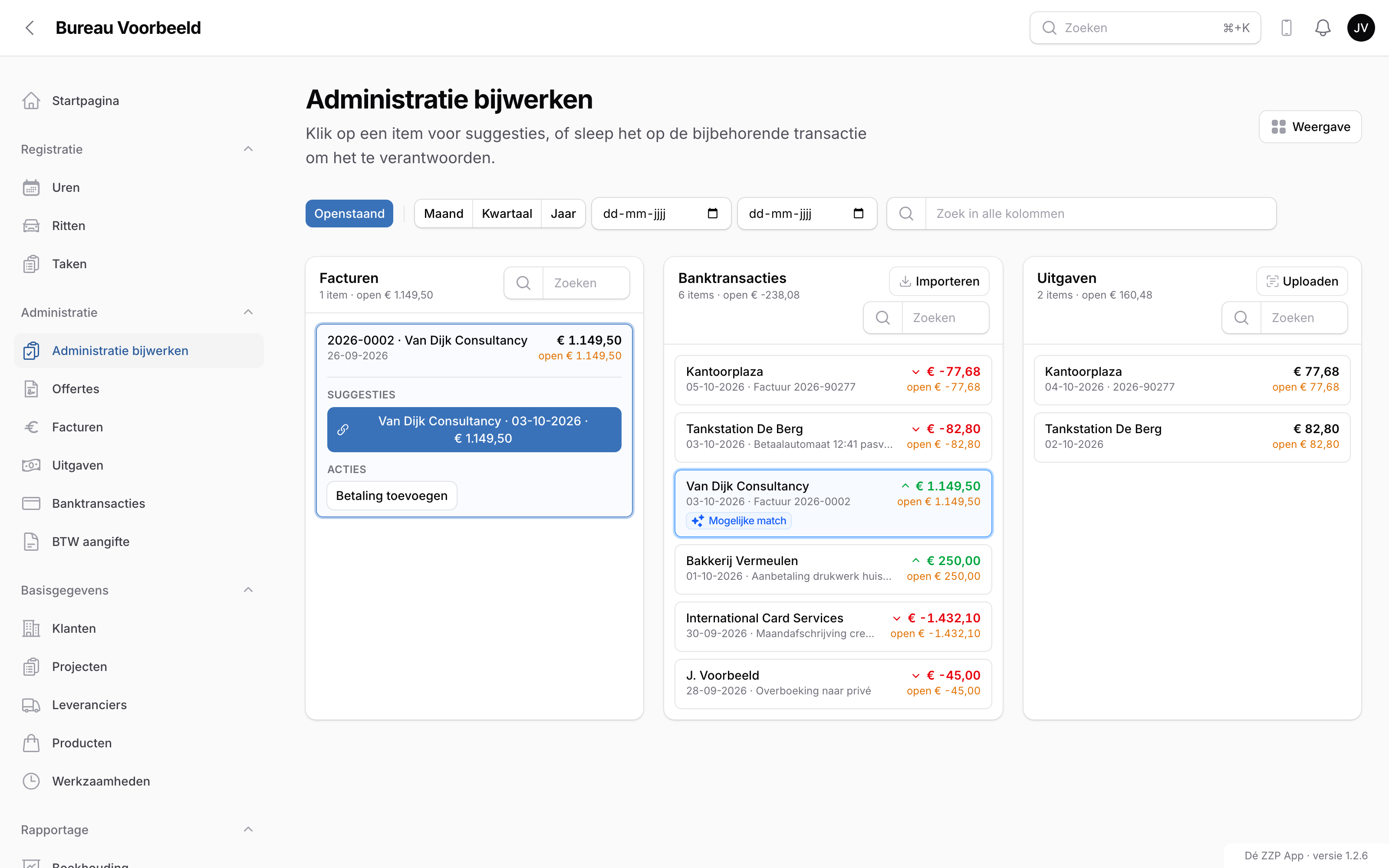
Het overzicht
Elke kolom toont het aantal items en het totaal dat nog openstaat. Per kaart zie je de belangrijkste gegevens: nummer en klant, leverancier of tegenrekening, de datum, het totaalbedrag en het bedrag dat nog openstaat. Bij banktransacties staat een pijltje bij het bedrag: groen omhoog voor een bijschrijving, rood omlaag voor een afschrijving. Heb je meer dan één bankrekening, dan zie je bij een opengeklapte transactie de naam van de rekening, zodat je bij een overboeking tussen je eigen rekeningen ziet welke kant welke is.
Onder een kaart staan de verantwoordingen die er al zijn: een bankbetaling met de tegenrekening, een contante of privébetaling, een gekoppelde factuur of uitgave, een btw-aangifte. Staat een verantwoording tegen de richting van de transactie in, bijvoorbeeld een factuur op een afschrijving, dan staat daar Afwijkende richting bij. Dat mag, en zo valt het meteen op.
Een uitgave die nog niet is gecontroleerd heeft de badge Nog te controleren. Je kunt hem gewoon koppelen, maar je ziet dat de ingelezen gegevens nog niet zijn nagekeken.
Klik op de naam of het nummer om het item zelf te openen.
Bonnen uploaden en bank importeren
Je hoeft de pagina niet uit om nieuwe gegevens toe te voegen:
- Met Bonnen uploaden boven de kolom Uitgaven upload je in één keer al je bonnen (PDF of afbeeldingen). Ze verschijnen direct in de kolom met de badge Wordt ingelezen; de pagina ververst zichzelf zolang er bonnen worden ingelezen. Zodra een bon is gelezen, zie je de leverancier en het bedrag en kun je hem controleren en koppelen. Zie Bonnen scannen.
- Met Importeren boven de kolom Banktransacties upload je je nieuwste bankexport. De nieuwe transacties staan meteen in de kolom. Staat automatisch koppelen aan, dan zie je de transacties die daarbij al zijn verwerkt als Verwerkt, zodat je ze kunt nakijken.
Nog sneller: sleep een bon vanaf je computer op de pagina.
- Laat je hem los op de kolom Uitgaven, dan wordt hij geüpload en ingelezen, net als via de knop. Meerdere bestanden tegelijk kan ook.
- Laat je één bon los op een banktransactie, dan wordt hij direct ingelezen en aan die transactie gekoppeld. De uitgave staat daarna geselecteerd, zodat je de ingelezen gegevens meteen kunt controleren. Lukt het inlezen niet, dan staat de uitgave er wel, maar zonder koppeling; dat zie je aan de melding.
Zoeken
Met het zoekveld bovenaan zoek je in alle drie de kolommen tegelijk, op nummer, naam, omschrijving of bedrag. Elke kolom heeft daarnaast een eigen zoekveld, zodat je bijvoorbeeld alleen de banktransacties van één tegenpartij overhoudt terwijl de andere kolommen compleet blijven.
Een item selecteren
Klik op een kaart en hij klapt open. Je ziet dan twee dingen:
- Suggesties: de meest waarschijnlijke koppelingen, elk als eigen knop. Bij een banktransactie zijn dat de facturen of uitgaven die erbij lijken te horen, op basis van het bedrag, het factuurnummer in de omschrijving en eerdere betalingen van dezelfde tegenpartij. Bij een factuur of uitgave zijn het de bijpassende banktransacties. Daarnaast staan suggesties als Privé betaald of Betalingsverschil als die van toepassing zijn. Ga met je muis op een knop staan om te zien waarom hij wordt voorgesteld. Minder waarschijnlijke suggesties staan achter meer tonen, en een koppeling met een uitgave die je nog niet hebt gecontroleerd, herken je aan de oranje rand.
- Acties: alles wat je verder met het item kunt doen. Bij een bijschrijving Factuur koppelen, bij een afschrijving Uitgave koppelen, en altijd Overige verantwoording voor privé, kruisposten, btw en handmatige boekingen. Bij een factuur of uitgave voeg je een betaling toe. Bij een uitgave zit hier ook Snel bekijken, of Controleren als hij nog gecontroleerd moet worden.
De items in de andere kolommen die bij de direct getoonde suggesties horen, lichten blauw op met Mogelijke match. Klik ergens op een leeg stuk van de pagina om de selectie weer op te heffen.
Koppelen door te slepen
Sleep een factuur of uitgave op een banktransactie, of andersom. Terwijl je sleept, zie je aan een stippellijn op welke kaarten je kunt loslaten.
Zijn beide bedragen gelijk, dan is de koppeling meteen gemaakt. Verschillen ze, dan kies je het bedrag:
- het openstaande bedrag van de factuur of uitgave, als één betaling meerdere facturen of uitgaven dekt, of als er een creditnota mee is verrekend;
- het nog te verwerken bedrag van de transactie, bij een deelbetaling of als er te veel is betaald.
Het scherm legt bij beide opties uit wanneer je hem kiest. Een klik op een koppelsuggestie werkt op dezelfde manier. Wil je toch een ander bedrag, gebruik dan de knoppen onder Acties: Factuur koppelen of Uitgave koppelen bij een transactie, Betaling toevoegen bij een factuur of uitgave.
Een creditnota of een te veel betaalde factuur staat met een negatief bedrag open. De terugbetaling koppel je er gewoon aan, en bij een gelijk bedrag gaat dat meteen. Klopt een koppeling niet, dan blijft het item open staan; met het kruisje bij de regel op de kaart haal je hem weer weg.
Controleren
Bij een uitgave met Nog te controleren opent de actie Controleren de bon naast de ingelezen gegevens, net als in Administratie bijwerken. Met Gecontroleerd en volgende werk je de hele stapel achter elkaar af. Met Vorige en Volgende blader je door alle uitgaven in de kolom, dus ook terug naar een bon die je net hebt gecontroleerd. Via Bewerken open je de uitgave om er iets aan te wijzigen.
Wil je een uitgave alleen even zien, gebruik dan Snel bekijken: hetzelfde venster, ook voor uitgaven die al gecontroleerd zijn.
Een verantwoording verwijderen
Ga met de muis over een verantwoording onder een kaart en klik op het kruisje. Na bevestiging wordt de betaling verwijderd, inclusief de bijbehorende boeking, en staat het bedrag weer open. Zo zet je een vergissing in een paar klikken recht. Betalingen via Mollie zijn de uitzondering: die zijn echt ontvangen en blijven staan.
Verwerkte items blijven even staan
Een item dat je zojuist volledig hebt verantwoord, verdwijnt niet meteen. Het krijgt een groene badge Verwerkt en blijft in beeld, ook als je de pagina ververst. Zo zie je wat je hebt gedaan en kun je het zo nodig nog terugdraaien. Met Verwerkte items verbergen maak je het overzicht weer schoon.
Terugkijken per periode
Standaard zie je alleen wat openstaat. Met Maand, Kwartaal of Jaar bovenaan schakel je naar een periode, en met de pijltjes blader je er doorheen. Voor een eigen bereik vul je de datumvelden Van en Tot en met in. De periode staat in de adresbalk, dus een ververste of gedeelde pagina toont dezelfde periode.
In een periode zie je álle facturen, banktransacties en uitgaven uit die tijd, verwerkt of niet, met hun verantwoordingen eronder. Handig als je de draad kwijt bent: bij een maandelijkse creditcardafschrijving zie je precies welke uitgaven eronder hangen, en een uitgave die in de verkeerde maand is gekoppeld valt op doordat hij er niet tussen staat. Koppelen, slepen en verwijderen werken hier gewoon, dus je herstelt het ter plekke. Met Openstaand ga je terug naar het gewone overzicht.
Beide weergaves werken op dezelfde gegevens. Begin je liever met een vaste volgorde, neem dan de stap voor stap weergave; wil je zelf kiezen wat je oppakt en alles naast elkaar zien, dan is dit de weergave voor jou.