Onder Registratie → Uren vind je "Mijn uren": het scherm waar je je gewerkte uren registreert. Je kunt kiezen tussen twee weergaven en op elk moment wisselen met de knoppen Lijst weergave en Kalender weergave.
Uren toevoegen
Klik op Uren toevoegen en vul het formulier in:
- Klant / Project — aan wie of wat je hebt gewerkt. Recent gebruikte klanten en projecten staan bovenaan, zodat je meestal maar één klik nodig hebt.
- Werkzaamheden — het soort werk dat je hebt gedaan, bijvoorbeeld "Advies" of "Ontwikkeling". Zo zie je later precies waar je tijd naartoe gaat en kun je per soort werk een eigen uurtarief rekenen. Zie ook uren-instellingen.
- Datum, Start en Einde — de tijden springen in stappen van je invoer interval. Als starttijd wordt automatisch het einde van je vorige registratie van die dag voorgesteld, zo sluiten je uren netjes op elkaar aan.
- Pauze — pauzetijd wordt van de gewerkte uren afgetrokken.
- Omschrijving — met de knop naast het veld kopieer je een recente omschrijving, handig voor terugkerend werk.
De omschrijving kan op de factuurspecificatie terechtkomen en is dan zichtbaar voor je klant. Voor notities voor jezelf kun je interne opmerkingen inschakelen.
Eindig je na middernacht? Vul gewoon een eindtijd vóór de starttijd in; de registratie loopt dan door naar de volgende dag.
Kalenderweergave
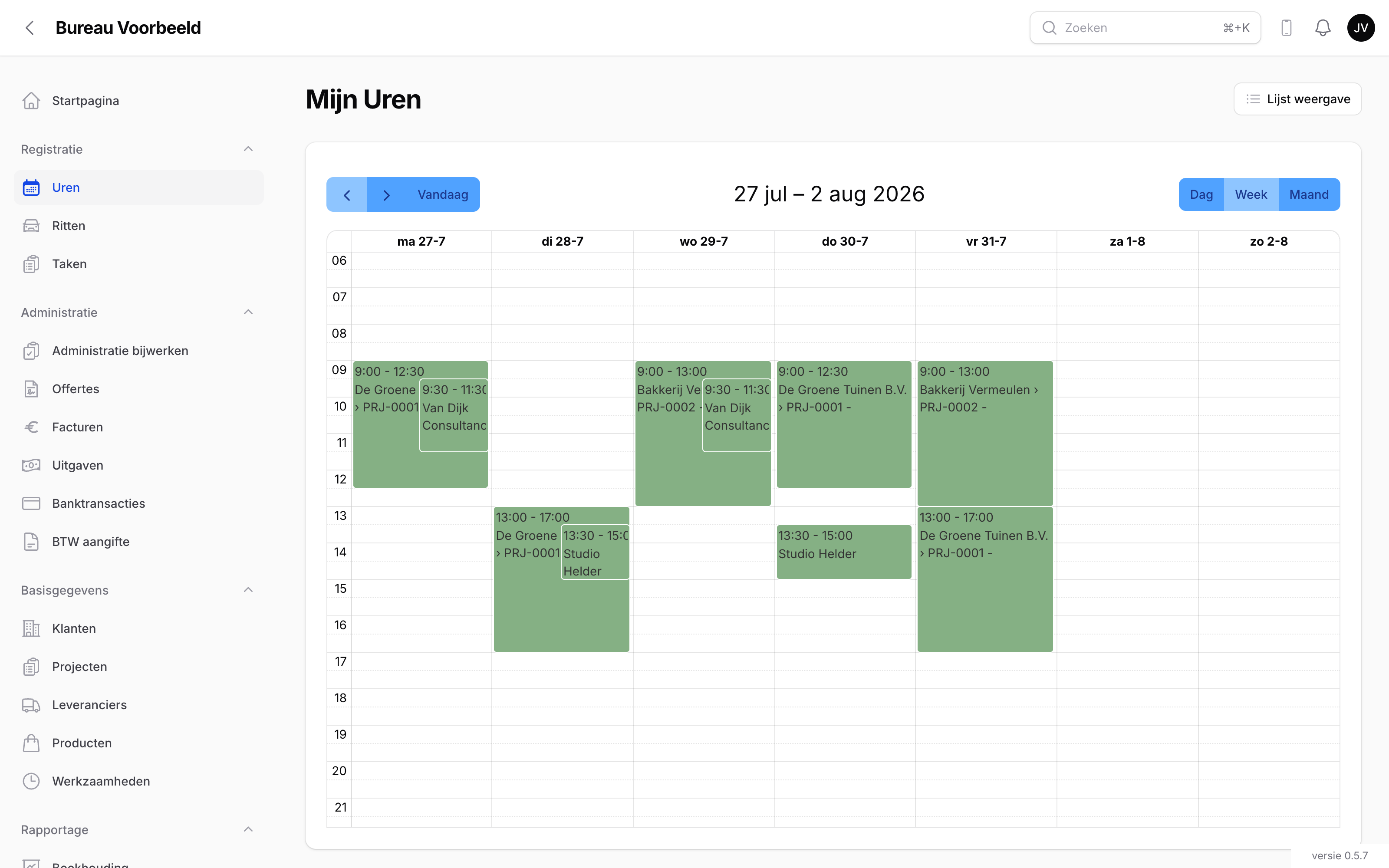
In de kalender zie je je week in één oogopslag. Je werkt er lekker snel mee:
- Sleep in een leeg vak om nieuwe uren toe te voegen.
- Versleep een registratie om deze te verplaatsen, of trek deze langer of korter — wijzigingen worden direct opgeslagen.
- Klik op een registratie om deze te bewerken.
- Met het kopieer-icoontje rechtsboven in een registratie zet je dezelfde uren opnieuw weg: je kiest de datum en de tijden, klant, project, werkzaamheden en omschrijving worden overgenomen.
Uren registreren op je telefoon
Onderweg registreer je uren met de mobiele app: open de mobiele app op je telefoon en kies de tegel Uren. Je ziet er je recente registraties (laatste 30 dagen), kunt zoeken en voegt met Nieuw in een paar tikken uren toe.
Taken afvinken
Gebruik je de takenmodule? Dan kun je bij het registreren van uren direct een openstaande taak van die klant of dat project selecteren. De taaknaam wordt als omschrijving overgenomen en met het vinkje Taak is voltooid rond je de taak meteen af.
Wanneer zijn uren nog te bewerken?
Uren die al gefactureerd zijn staan vast en kunnen niet meer worden gewijzigd of verwijderd. Zo blijft je administratie altijd kloppend met je facturen.