Definitief maken
Met de knop Definitief maken rond je het concept af. De factuur krijgt dan automatisch:
- een factuurnummer volgens jouw nummeropbouw;
- een vaste PDF in je gekozen sjabloon;
- de bijbehorende boeking in je boekhouding — daar heb je geen omkijken naar.
Handig: het platform waarschuwt je vooraf als de factuurdatum in een ander jaar valt, of als je btw-verlegde regels gebruikt terwijl er bij de klant geen btw-nummer bekend is. Met het vinkje Direct naar klant versturen ga je meteen door naar het verstuurscherm.
Na het definitief maken liggen de gegevens en regels vast. Wil je toch iets aanpassen, kijk dan bij crediteren en heropenen.
Versturen
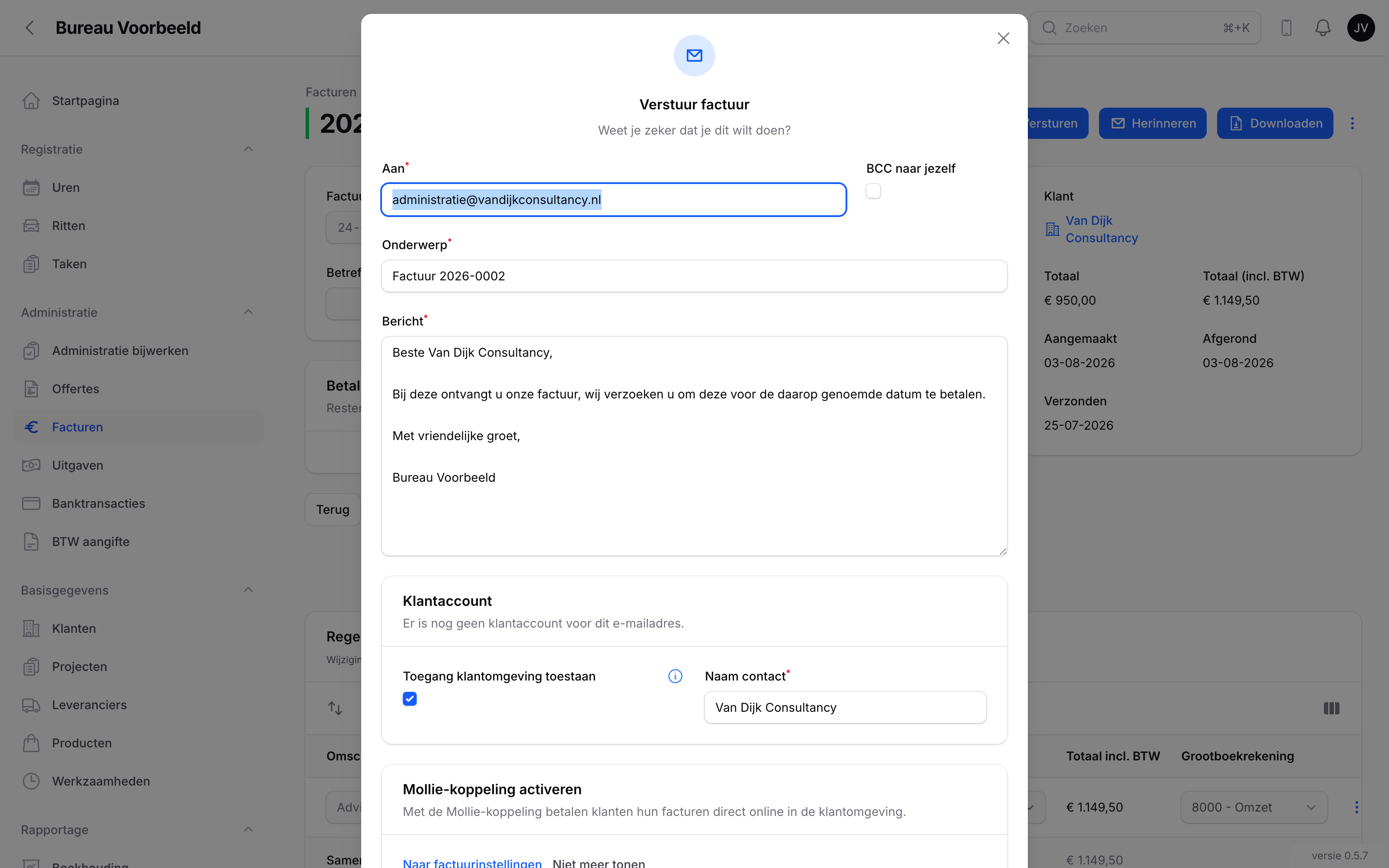
Klik op Versturen en controleer de e-mail:
- Aan — voorgevuld met het e-mailadres van de klant, of het aparte factuur-e-mailadres als je dat bij de klant hebt ingesteld.
- BCC naar jezelf — ontvang zelf een kopie.
- Onderwerp en Bericht — voorgevuld met je standaardteksten, waarin tags zoals
{nummer}en{tav_of_klant}automatisch worden vervangen.
Je klant ontvangt de e-mail met de factuur-PDF én alle bijlages als bijlage. Heb je de Mollie-koppeling actief, dan staat er een knop Online betalen in de mail waarmee de klant direct kan afrekenen.
Verstuur je vanuit een concept? Dat kan gewoon — de factuur wordt dan automatisch eerst definitief gemaakt.
Toegang tot de klantomgeving
In het verstuurscherm kun je met Toegang klantomgeving toestaan de ontvanger direct toegang geven tot de klantomgeving. Je klant kan daar de factuurgeschiedenis bekijken en, met Mollie actief, online betalen.
Herinneren
Is de vervaldatum verstreken? Met de knop Herinneren stuur je dezelfde factuur opnieuw, voorgevuld met je aparte herinneringsteksten. Zo blijft de toon vriendelijk en hoef je niets zelf te typen.
Log bekijken
Via Log bekijken zie je de volledige geschiedenis van de factuur: wanneer deze definitief is gemaakt, naar wie hij is verstuurd en welke betalingen er zijn geregistreerd.